Iniciar sesión y elegir panel
Al iniciar sesión, el sistema te lleva a un lugar distinto según tu rol y lo que tu empresa tiene activado.
- Entra a la dirección del sistema y escribe tu usuario y contraseña.
- Si tienes varios destinos posibles (por ejemplo Punto de Venta y Taller), verás la pantalla “¿A dónde deseas ingresar?” con una tarjeta por cada uno. Si solo tienes uno, el sistema te lleva directo ahí.
- Desde el Punto de Venta o el panel administrativo, puedes volver a esta pantalla en cualquier momento.
Roles y qué ve cada uno
El sistema no usa permisos fijos por rol: el dueño del negocio (admin_empresa)
decide, empleado por empleado, qué botones del POS y qué secciones del panel administrativo puede ver cada quien.
| Rol | Para qué es |
|---|---|
admin_empresa | Dueño o gerente del negocio. Ve todo: POS completo y todo el panel administrativo. |
cajero / vendedor | Uso diario del Punto de Venta. No entran al panel administrativo. |
digitador | Entra al panel administrativo (no al POS) con acceso a los módulos que el dueño le habilite: Productos, Compras, Clientes, etc. |
taller | Solo el panel de Taller: órdenes de servicio, repuestos y facturación de la orden. |
recepcion | Solo el panel de Hotel: habitaciones, reservas y check-in/out. |
mesero | Panel de Mesas: tomar pedidos y enviarlos a cocina. |
cocina | Solo la pantalla de Cocina: ver y marcar comandas. |
Cómo se configura qué ve cada empleado está explicado en Empleados y permisos.
Vender un producto
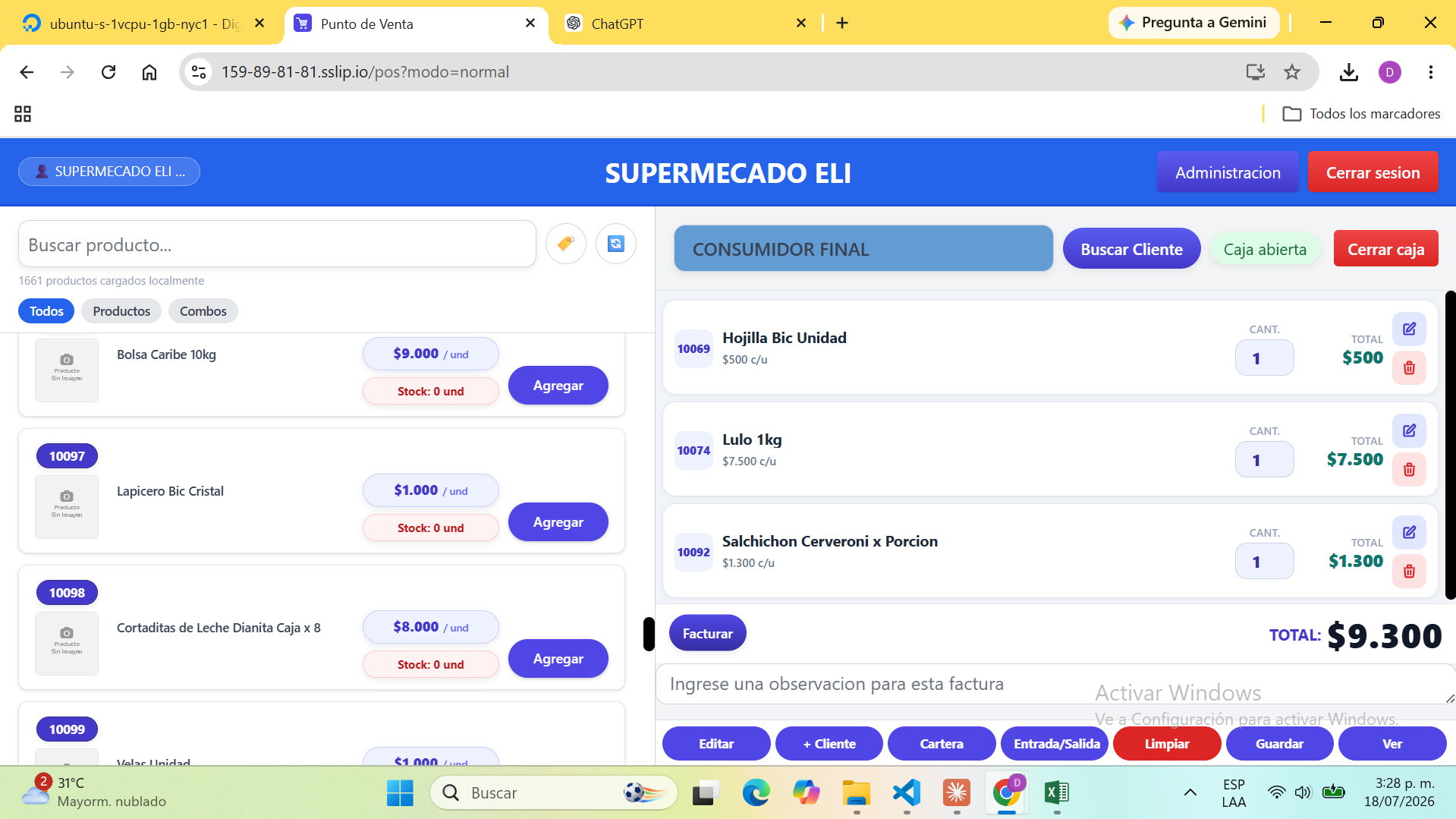
La pantalla de ventas tiene la lista de productos a la izquierda y el carrito de la venta actual a la derecha.
- Escribe el nombre o código del producto en el buscador — la lista se filtra mientras escribes.
- Dale clic a Agregar en el producto, o escanéalo con lector de código de barras.
- Si necesitas cambiar la cantidad o el precio de una línea, edítala directo en el carrito.
- Para un ítem que no está en el catálogo (por ejemplo un reembolso a terceros), escribe 10001 en el buscador para abrir el formulario de producto temporal.
Elegir o crear cliente
Toda venta queda asociada a un cliente; si no eliges uno, queda a nombre de Consumidor Final.
- Buscar Cliente — busca por nombre o documento y lo deja seleccionado para la venta.
- + Cliente — crea un cliente nuevo sin salir del punto de venta.
- Si tu perfil tiene el permiso habilitado, puedes editar el teléfono o correo del cliente directo desde el modal de selección.
- Cartera — muestra las facturas pendientes de pago del cliente elegido, con su saldo.
Prefacturas
Una prefactura es una venta guardada sin facturar todavía — útil para apartar un carrito y retomarlo después, o para clientes que quieren revisar antes de pagar.
Guardar
Con productos en el carrito, usa la opción de guardar prefactura. Queda en estado “borrador” hasta que la cargues de nuevo.
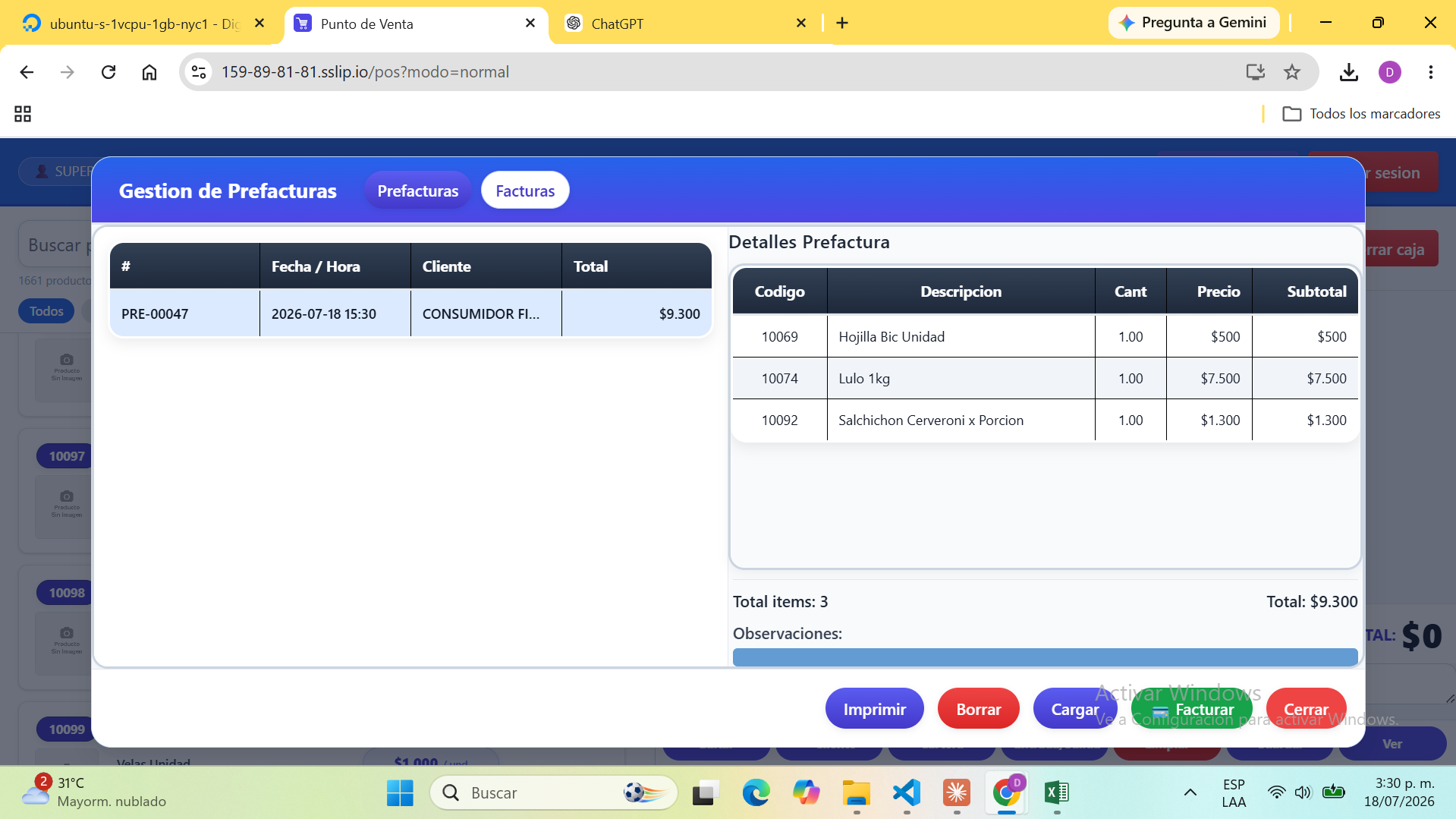
Gestión de Prefacturas
Lista todas las prefacturas guardadas. Desde ahí: Cargar (la trae de vuelta al carrito), Facturar (la carga y abre el cobro de una vez), Imprimir o Borrar.
Facturar (contado / crédito)
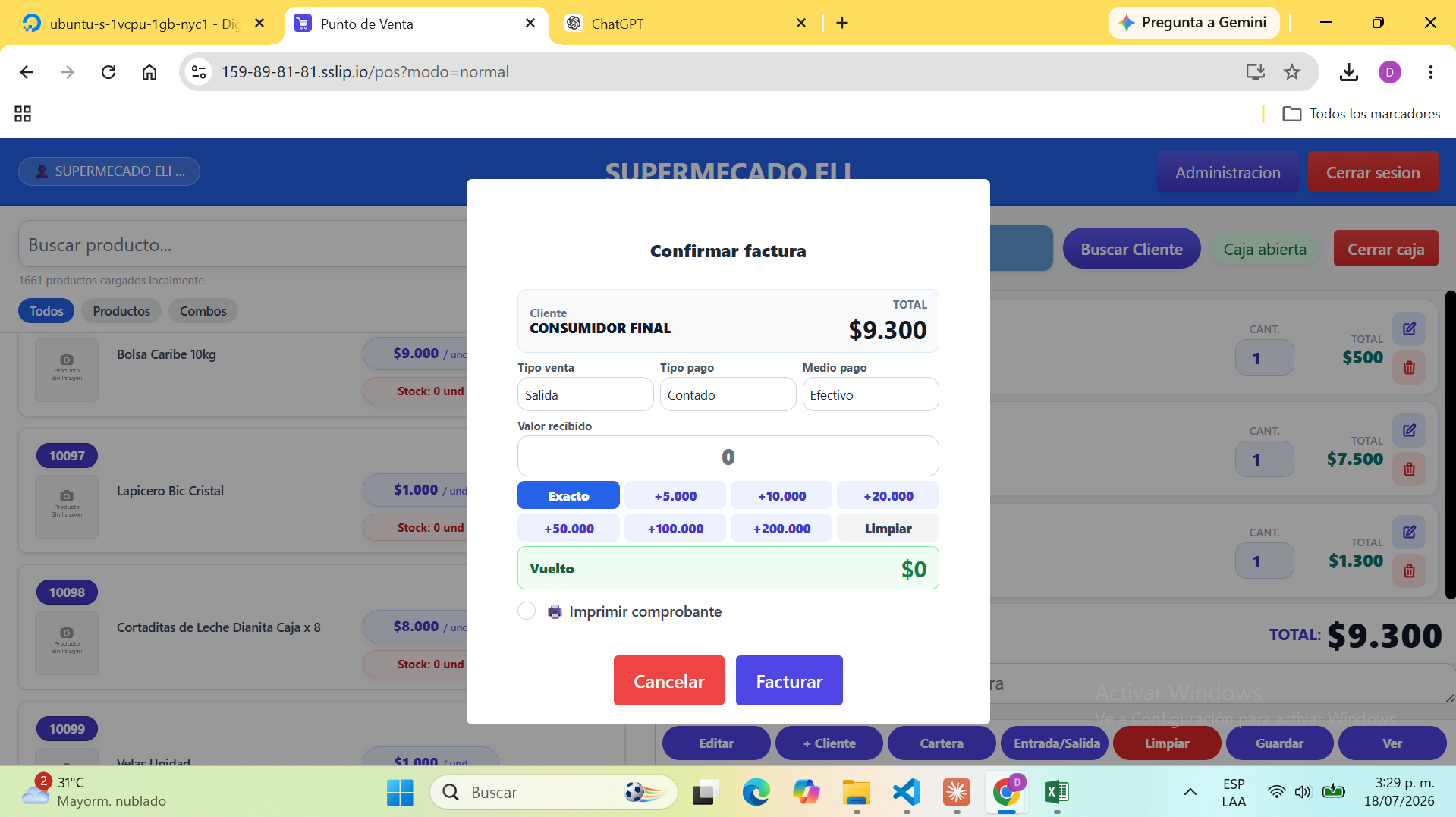
- Con el carrito listo, dale clic a Facturar.
- Revisa cliente y total en la ventana de confirmación.
- Elige tipo de venta, tipo de pago (Contado / Crédito) y medio de pago (Efectivo, Transferencia, etc.).
- Si es contado, escribe el valor recibido — los botones +5.000, +10.000… ayudan a calcular rápido, y Exacto deja el vuelto en $0.
- Marca “Imprimir comprobante” si el cliente quiere el ticket impreso.
- Dale Facturar para confirmar. El carrito se limpia y las existencias del producto bajan de una vez.
Caja
Cada turno de venta abre y cierra su propia caja, para cuadrar el efectivo al final del día.
Abrir caja
Al entrar al POS por primera vez en el día, la caja se abre en $0 automáticamente.
Entrada / Salida
Registra movimientos de efectivo que no son ventas: un retiro, una consignación, un gasto menor.
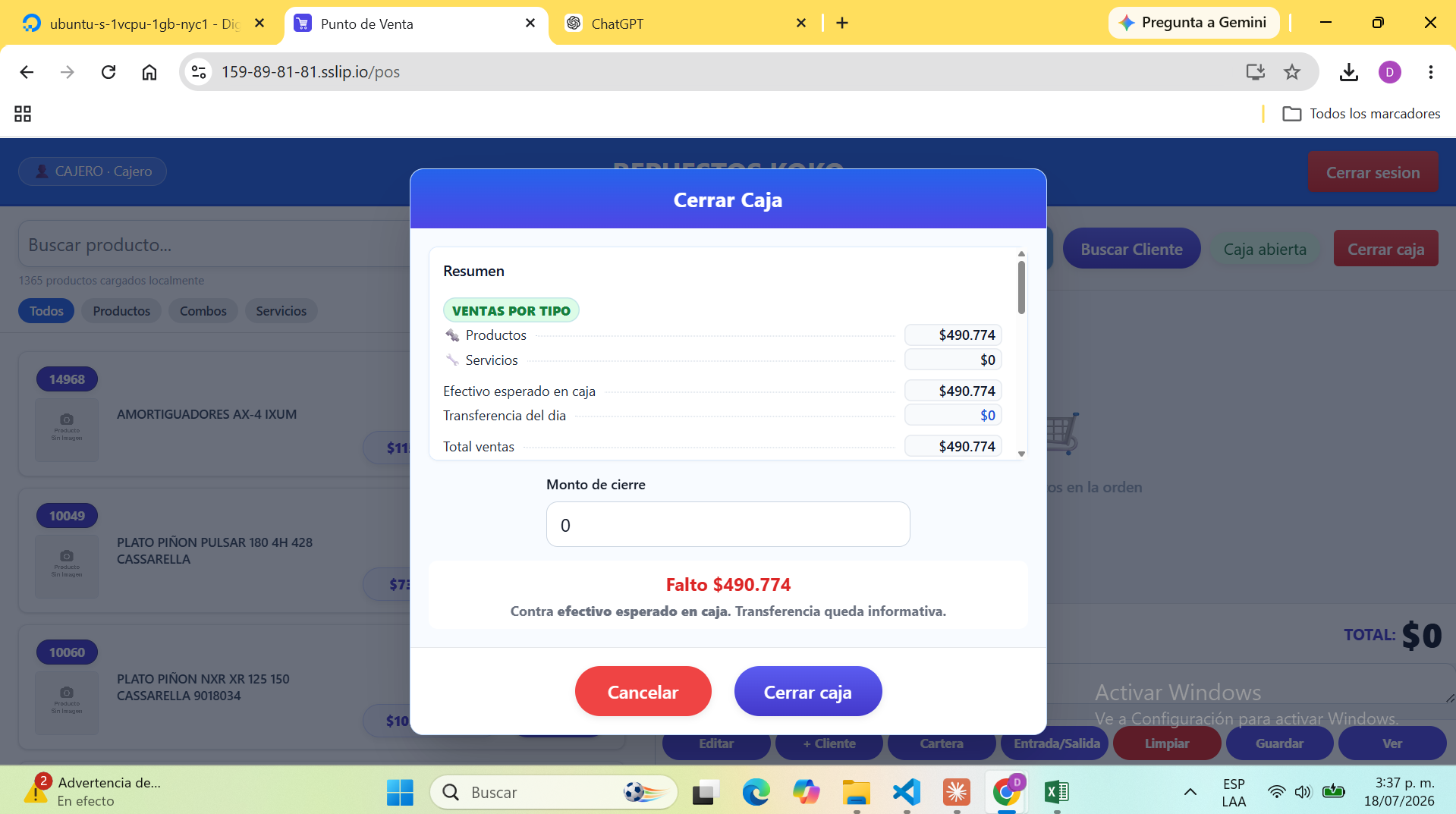
Cerrar caja
Al final del turno, muestra el resumen de ventas por medio de pago para cuadrar contra el efectivo físico.
Mesas y domicilios
Si tu negocio tiene el módulo de Mesas activo, el Punto de Venta arranca en un mapa visual de mesas en vez de la lista de productos directa.
- En el mapa, dale clic a una mesa libre para abrir su cuenta.
- Agrega productos igual que en el POS normal — quedan asociados a esa mesa.
- Enviar cocina manda los ítems nuevos a la pantalla de Cocina.
- Puedes ir y volver entre mesas sin perder lo que llevaba cada una.
- Cuando el cliente pide la cuenta, factura igual que una venta normal — la mesa queda libre otra vez.
Domicilios funciona igual, pero en vez de una mesa física registras nombre, teléfono y dirección del pedido, y opcionalmente un costo de domicilio o de empaque.
Cocina
Pantalla pensada para dejarla abierta en cocina, sin necesidad de tocar el mouse.
- Muestra las comandas enviadas desde las mesas, agrupadas por pedido.
- Cada ítem se marca como “en preparación” y después “listo” según va avanzando.
- El mesero ve ese estado reflejado en su propio panel, sin tener que preguntar en cocina.
Taller mecánico
Gestiona órdenes de servicio por vehículo, con sus repuestos, mano de obra y mecánico asignado.
- Crea una orden nueva con placa, marca, kilometraje y el diagnóstico o motivo de ingreso.
- Agrega los repuestos usados (descuentan del inventario) y los servicios de mano de obra.
- Asigna un mecánico — su comisión se calcula según el % configurado para ese servicio.
- Cuando el vehículo está listo, factura la orden desde su propia pantalla de detalle.
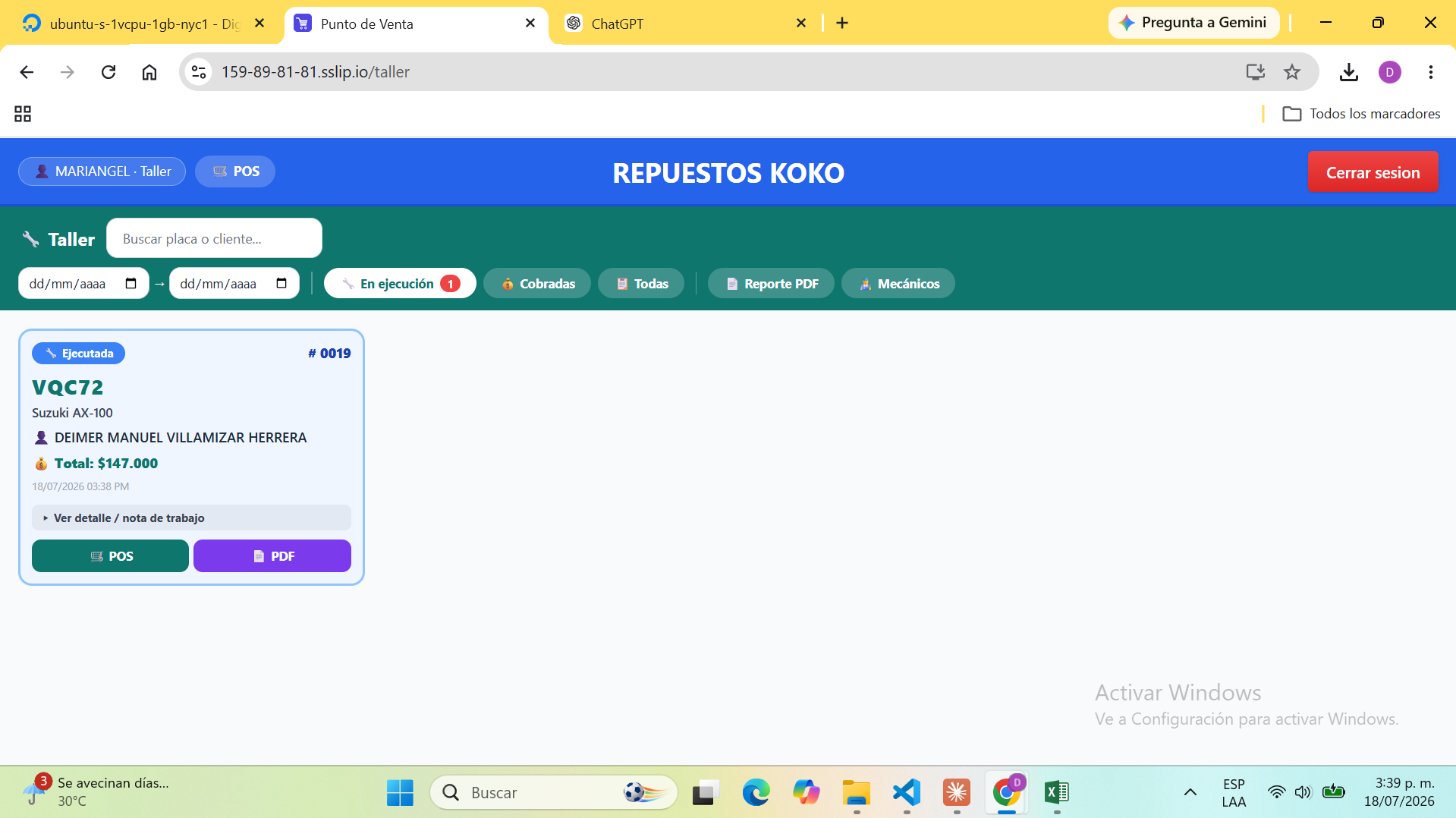
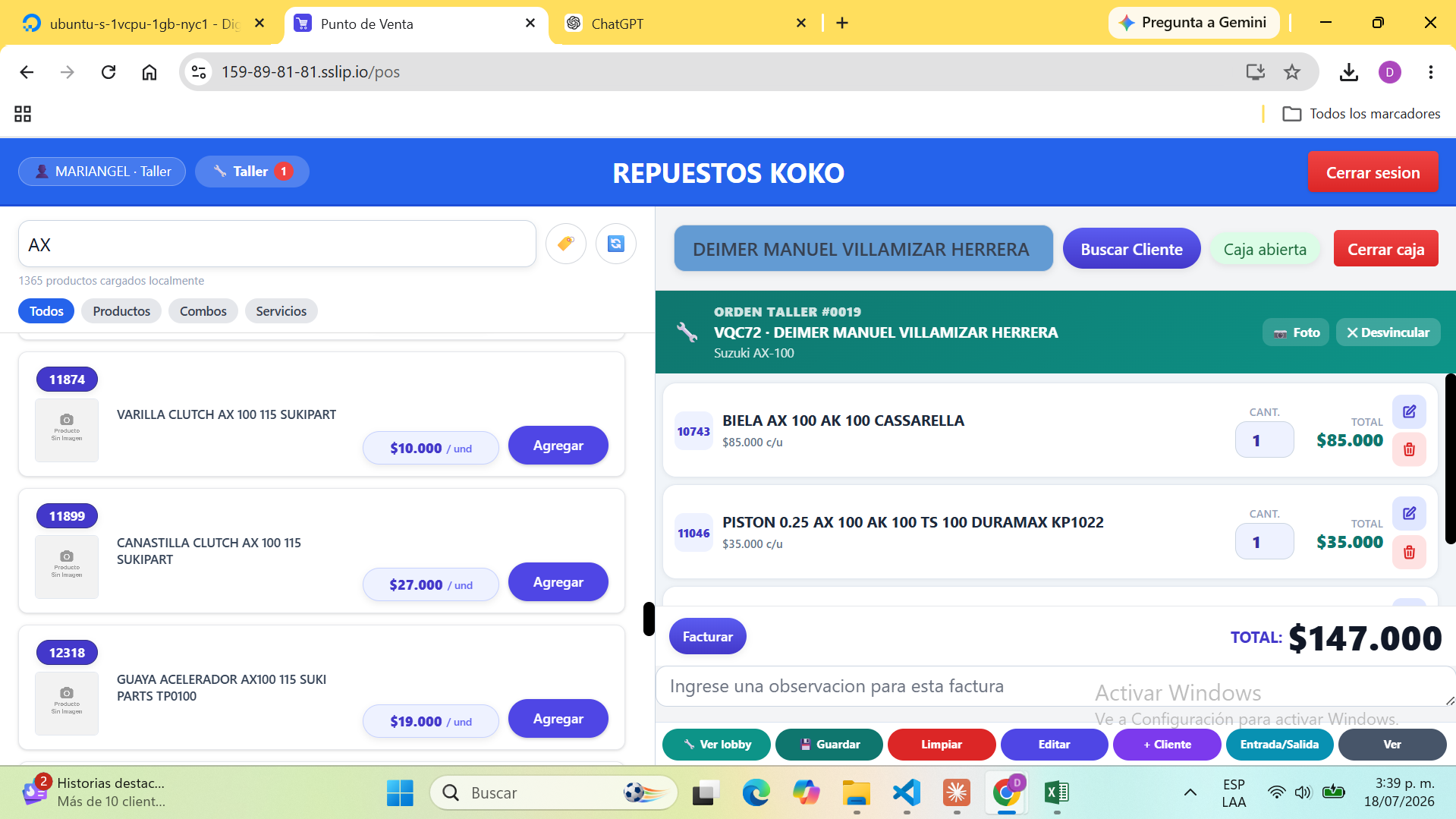
La liquidación de comisiones de cada mecánico se revisa en Reportes → Mecánicos.
Hotel
Administra habitaciones y reservas con un calendario de ocupación.
- Habitaciones — número, zona y tarifa de cada una, y su estado actual (libre, ocupada, en aseo).
- Reservas — vincula un huésped a una habitación por un rango de fechas; el check-in y check-out se marcan desde ahí.
- La hora de corte del día hotelero (a qué hora empieza “el día siguiente” para efectos de cobro) se configura una sola vez para todo el negocio.
Catálogo público
Una vitrina web de tus productos, sin necesidad de que el cliente inicie sesión — para compartir por WhatsApp o redes.
- Crea un catálogo y elige qué productos incluir.
- Decide si se muestra el precio y si se muestra la disponibilidad/stock.
- Comparte el link público que genera el sistema — cualquiera puede verlo sin cuenta.
Productos
El catálogo completo de lo que vendes: nombre, proveedor, categoría, precios, impuestos y existencias.
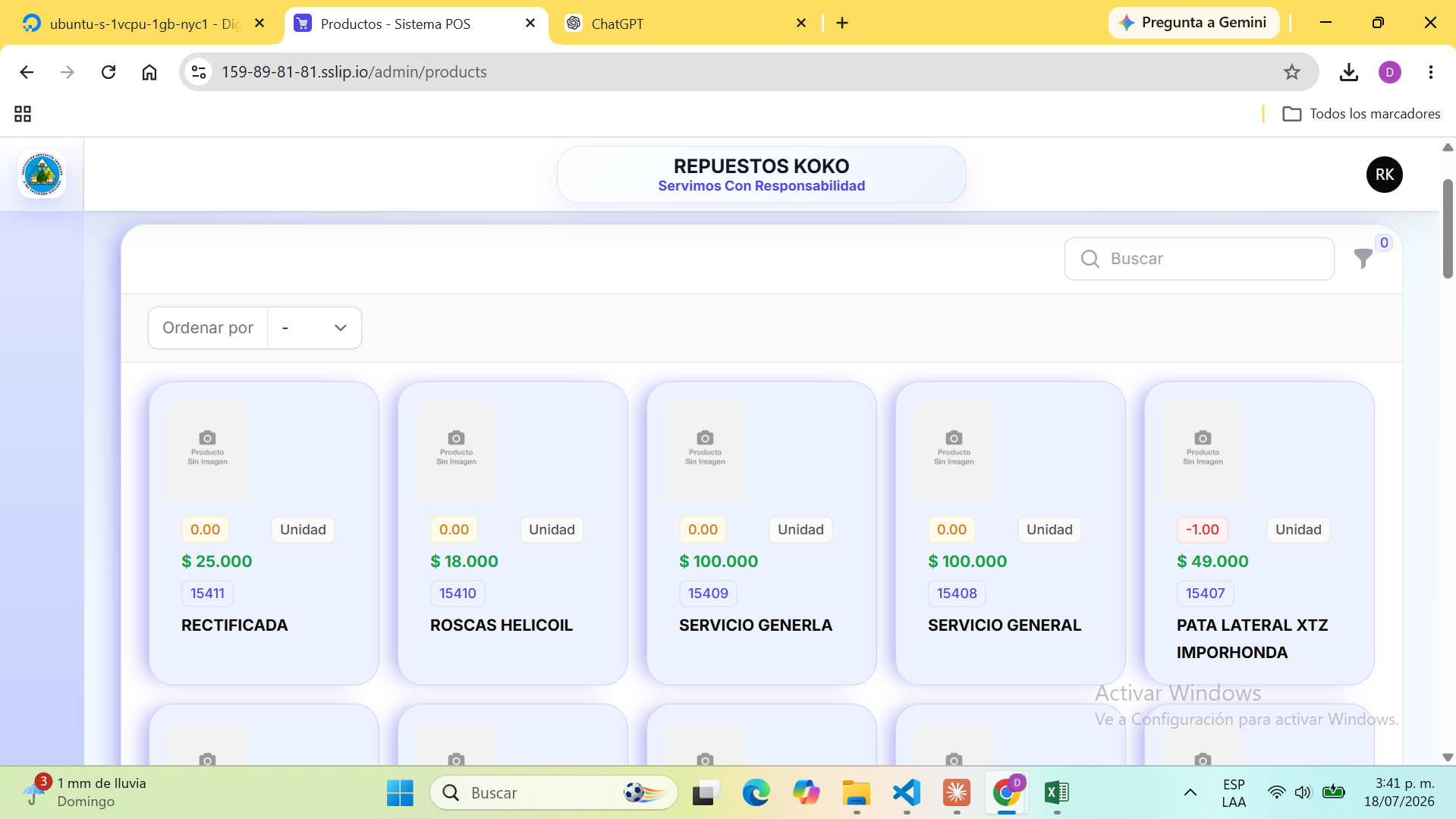
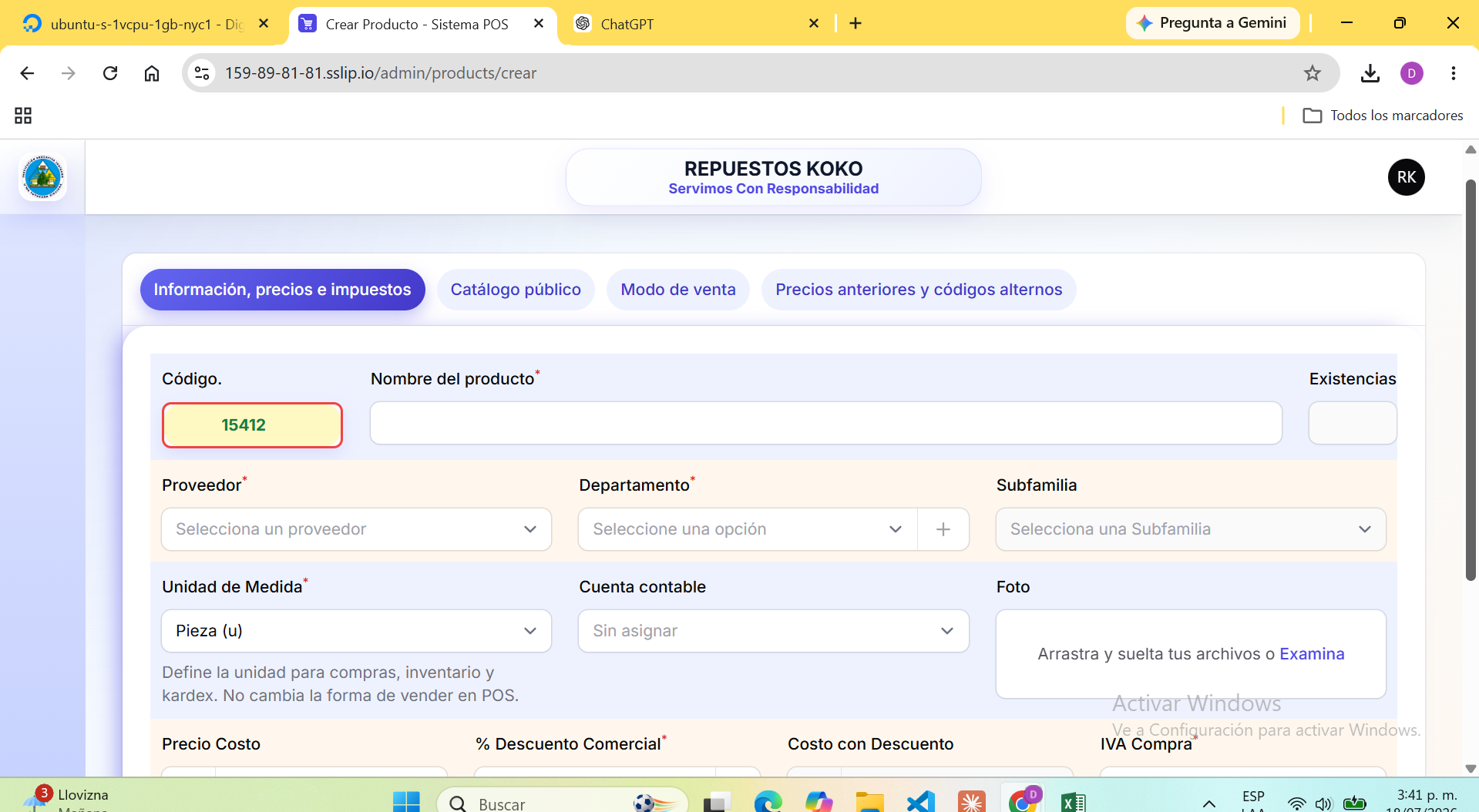
Crear un producto
El código se asigna solo. Completa nombre, proveedor, departamento y subfamilia, unidad de medida, costo, descuento comercial, IVA de compra y venta, y precio de venta (o la utilidad, y el sistema calcula el precio).
Carga masiva por Excel
- Desde el listado de Productos, botón Carga masiva.
- Descarga la plantilla — trae ejemplo, instrucciones y una hoja con tus departamentos/subfamilias existentes.
- Llena una fila por producto: nombre, proveedor, departamento, subfamilia, costo y precio de venta son lo mínimo.
- Si el proveedor/departamento/subfamilia que escribes no existe, se crea solo; si lo dejas vacío, usa un genérico editable después.
- Sube el archivo lleno y confirma.
Compras
Registrar lo que le compras a un proveedor: sube las existencias y actualiza el costo del producto automáticamente.
Registrar una compra
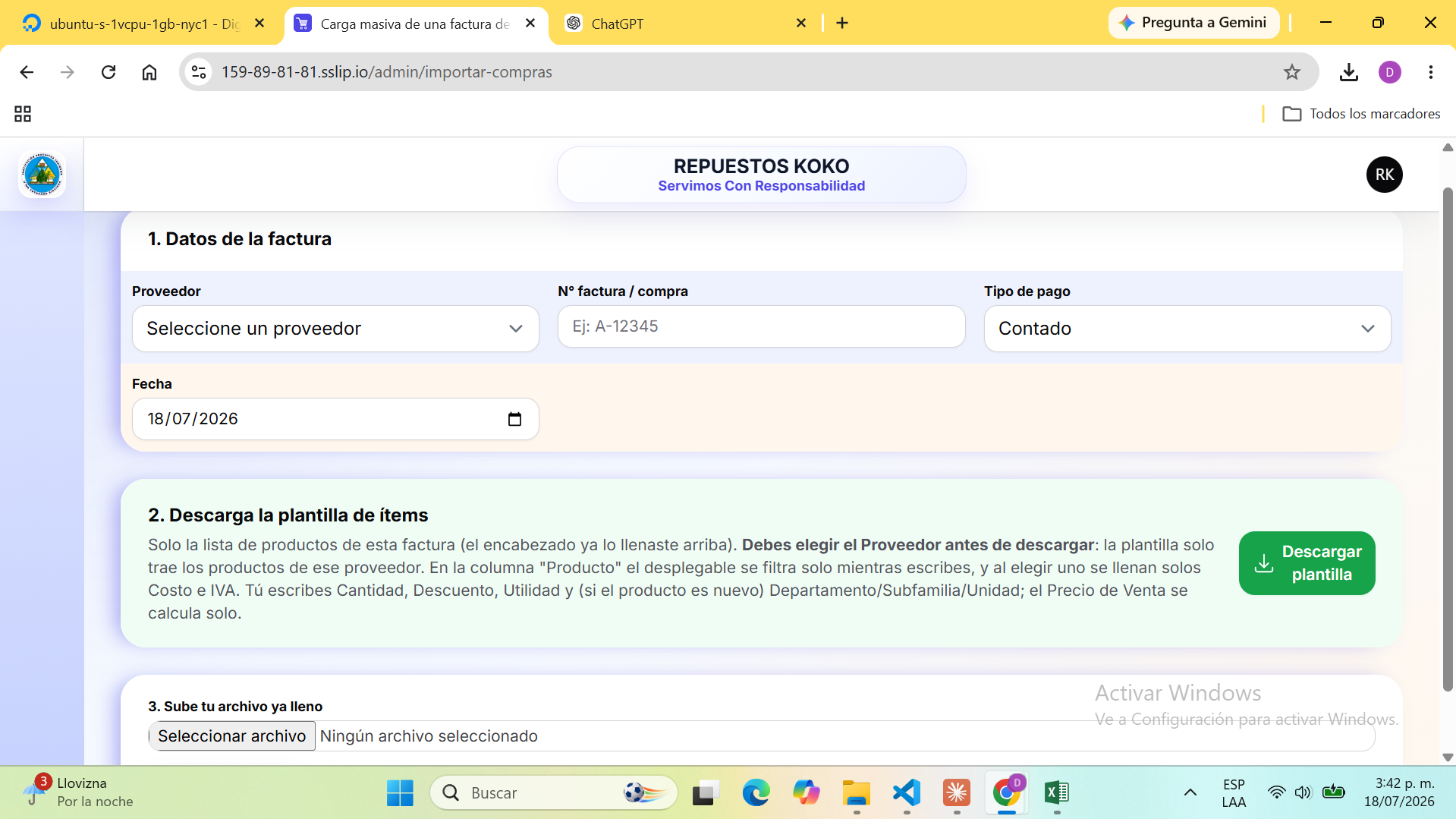
Elige proveedor, número de factura, tipo de pago y fecha; agrega los productos comprados con cantidad y costo. El buscador de producto solo muestra los de ese proveedor.
Carga masiva por Excel
- Desde el listado de Compras, botón Carga masiva.
- Elige el Proveedor primero (obligatorio) y llena N° de factura, tipo de pago y fecha en la pantalla.
- Descarga la plantilla de ítems — trae el desplegable de productos de ese proveedor y una hoja de consulta con sus datos actuales.
- Escribe producto, cantidad y costo por fila; costo e IVA se sugieren solos si el producto ya existe.
- Sube el archivo. Si alguna fila tiene error, no se crea nada — corrige y vuelve a subir el mismo archivo.
Clientes y proveedores
Un mismo listado de “terceros”: personas o empresas con las que compras o a las que vendes.
- Documento, nombre/razón social, contacto, ciudad.
- Para clientes: cupo de crédito, días de plazo y deuda actual.
- El mismo tercero puede ser cliente y proveedor a la vez.
Departamentos y subfamilias
La forma de organizar el catálogo en categorías y subcategorías.
- Departamentos (familias) — la categoría general, ej. “Repuestos”, “Lubricantes”.
- Subfamilias — subcategoría dentro de un departamento, ej. “Pastillas de freno” dentro de “Repuestos”.
- Todo producto pertenece a un departamento y una subfamilia; se usan para filtrar el catálogo y los reportes.
Inventario y kardex
- Ajuste de Inventario — corrige existencias a mano (sobrante, faltante, dañado), con observación del motivo.
- Kardex — historial de movimientos de un producto: cada compra, venta y ajuste que subió o bajó su stock.
- Inventario General (reporte) — foto de las existencias actuales con su costo y valor total.
Combos, recetas y servicios
Combos
Varios productos vendidos juntos como un solo ítem, con su propio precio.
Recetas
Para negocios de cocina/preparación: define qué insumos (y cuánto de cada uno) se descuentan al vender un producto.
Servicios
Mano de obra facturable, con o sin mecánico asociado — no descuenta inventario.
Notas crédito y devoluciones
Cuando un cliente devuelve un producto o hay que anular parte de una factura, se genera una nota crédito sobre esa factura — parcial o total. Las devoluciones quedan también en su propio reporte para revisarlas después.
Movimientos de caja
Registro de entradas y salidas de efectivo que no vienen de una venta: gastos, retiros del dueño, consignaciones al banco. Sirve para que el cierre de caja del día cuadre exacto.
Empleados y permisos
Solo admin_empresa puede crear empleados y decidir qué ve cada uno.
- Crea el empleado con su usuario, contraseña y rol (cajero, vendedor, digitador, taller, etc.).
- En “Botones visibles en el POS”, marca los que quieres OCULTARLE — por defecto ve todos, esta lista es de exclusión (ej. ocultarle “Cartera” o “Editar cliente”).
- Si el rol es
digitador, en “Recursos visibles en el Admin” eliges a cuáles módulos del panel administrativo tiene acceso (Productos, Compras, Clientes, etc.).
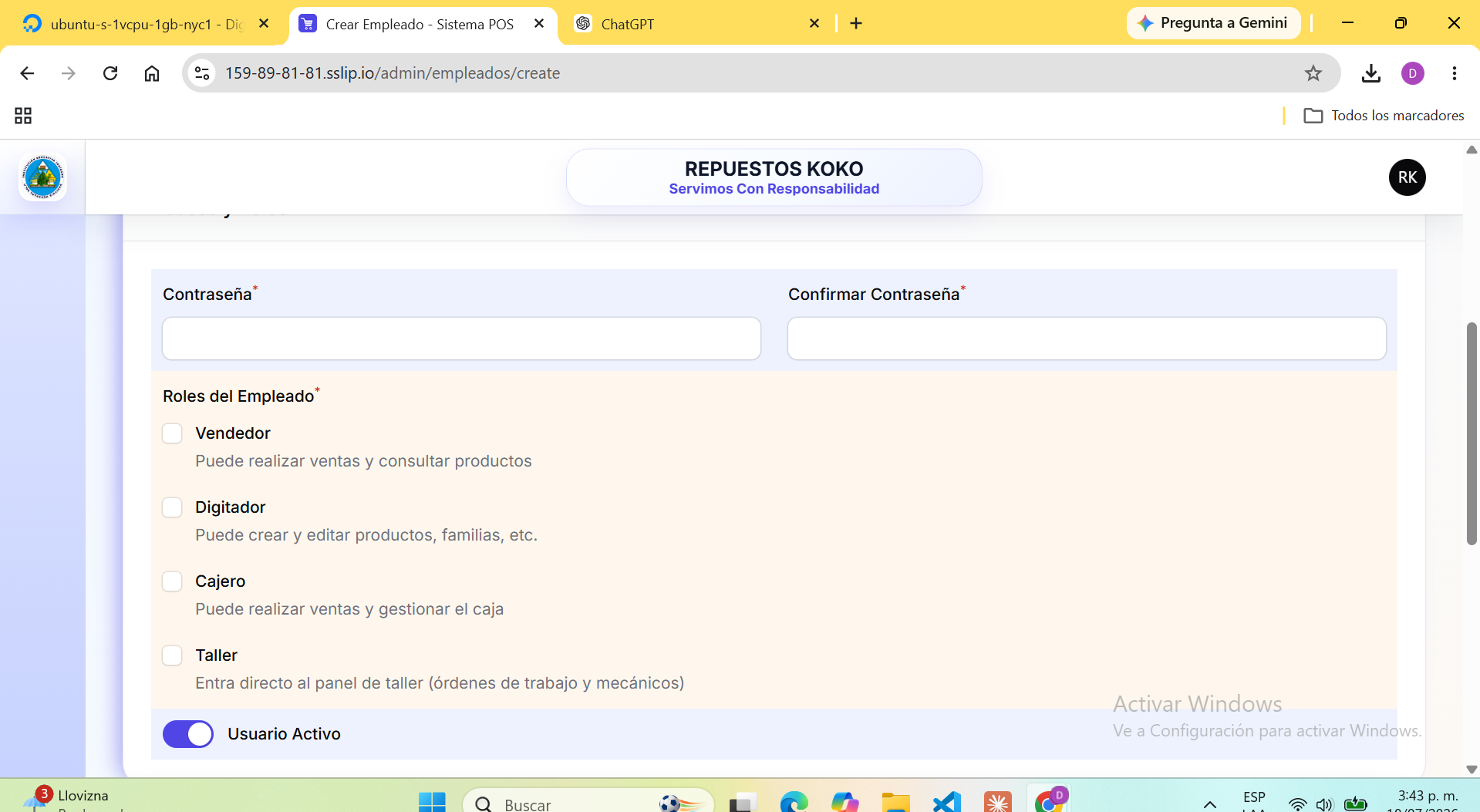
admin_empresa; no se le pueden dar a un digitador.
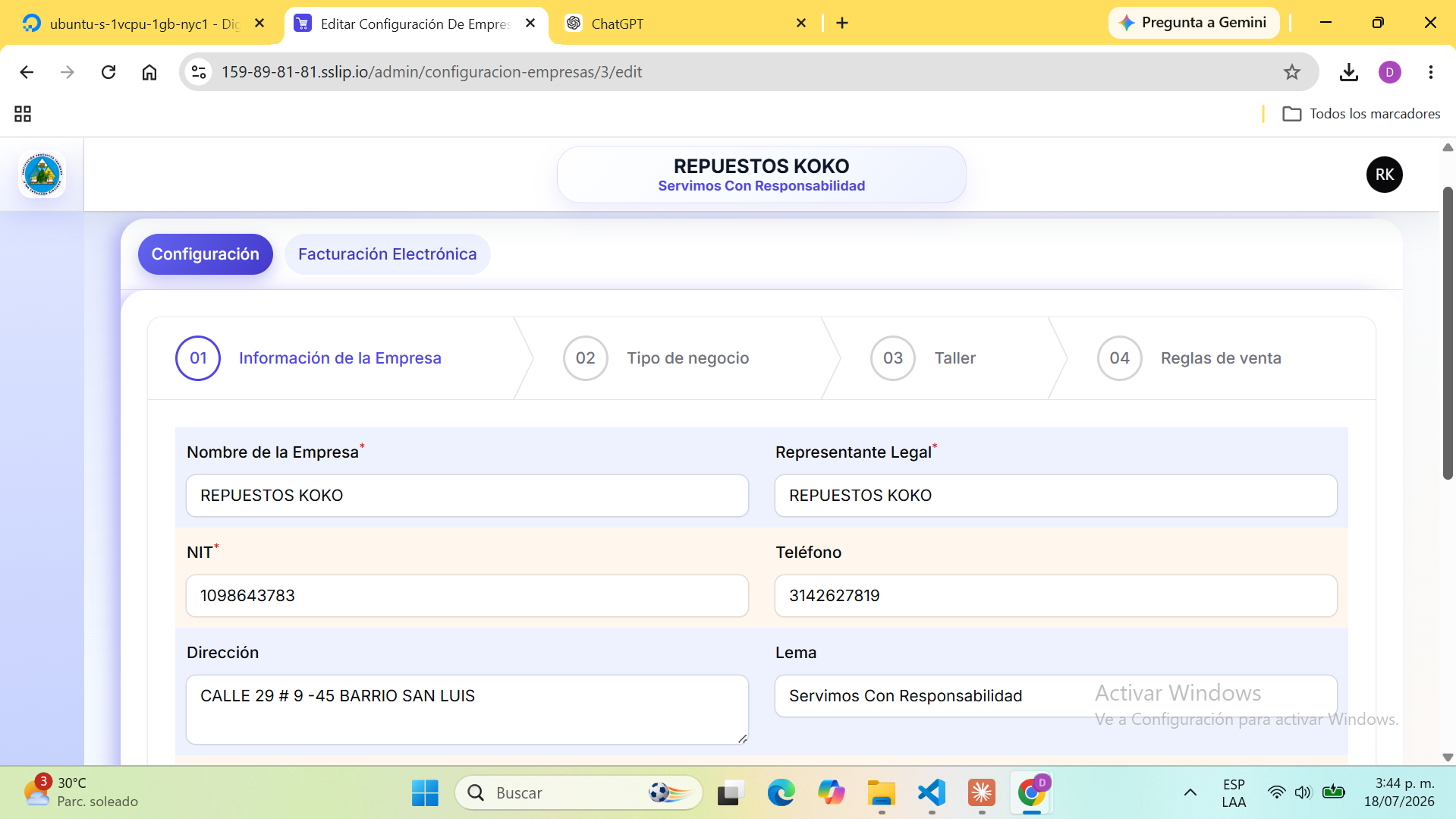
Configuración de la empresa
El interruptor general de qué módulos tiene activos tu negocio.
- Tipo de negocio — al elegirlo, activa el paquete de módulos típico (tienda, restaurante, taller, hotel).
- Cada módulo (Mesas, Cocina, Domicilios, Taller, Hotel, Recetas, Servicios, Variantes, Venta por peso) se puede prender o apagar por separado.
- Datos de la resolución de facturación, y las opciones del catálogo público.
- Pestaña de Facturación Electrónica, si tu plan la incluye.
Facturación electrónica
Integración con Factus para emitir facturas electrónicas válidas ante la DIAN.
- Se activa y configura desde Configuración de la Empresa → pestaña “Facturación Electrónica”.
- Necesitas las credenciales que te da Factus y el rango de numeración autorizado por la DIAN.
- Puedes probar la conexión antes de facturar en modo real (ambiente de pruebas / producción).
- Cada factura electrónica enviada queda consultable en Contabilidad → Facturación Electrónica.
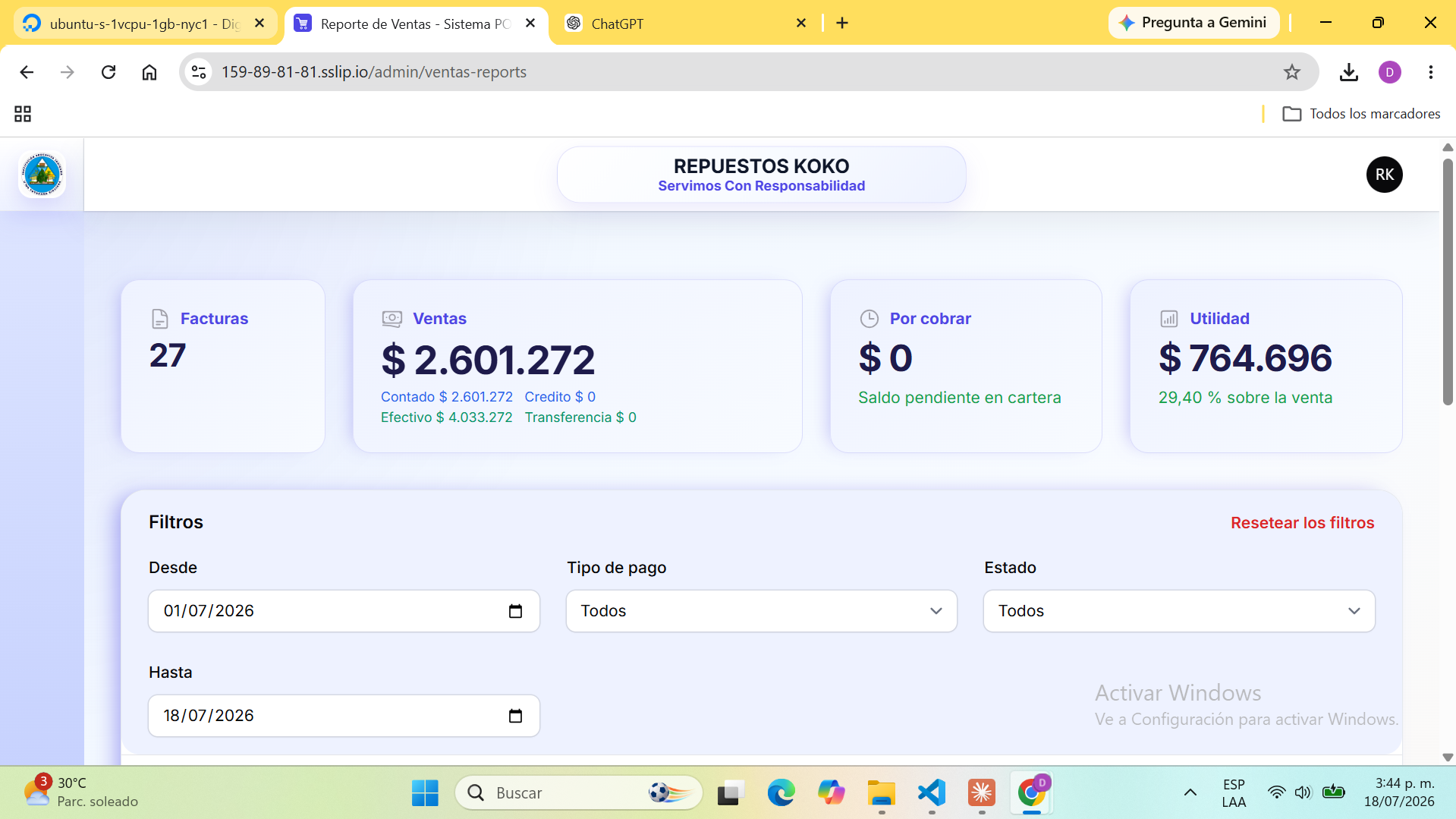
Qué reporte mirar según la pregunta
Todos los reportes filtran por fecha y se pueden exportar.
| Si quieres saber… | Ve a |
|---|---|
| Cuánto vendí y cómo me pagaron | Ventas |
| Quién vendió más | Ventas por vendedor |
| Si la caja de un turno cuadró | Cierres de caja |
| Qué se devolvió y por qué | Devoluciones |
| Cuánto descuento estoy regalando | Descuentos |
| Qué servicios se facturaron | Servicios |
| Cuánto le debo liquidar a cada mecánico | Mecánicos |
| Cuánto vale el inventario ahora | Inventario general |
| Quién me debe y cuánto | Cartera |
| Ocupación de habitaciones | Reporte de Hotel |
Contabilidad
Vistas pensadas para que el contador del negocio consulte o exporte, no para la operación diaria.
Incluye plan de cuentas, cartera y cuentas por pagar en formato contable, terceros, inventario, salidas de mercancía, ventas y el libro de inventarios y balance — además del detalle de facturación electrónica enviada a la DIAN.